Konfigurowanie etykiet wysyłkowych
Poniżej przedstawione ustawienia należy wprowadzić na poziomie produktu, a także w konfiguracji każdego przewoźnika, z którego usług korzystasz w celu wydrukowania etykiet. Aby drukować etykiety, wszyscy przewoźnicy wymagają, aby Twoje konto było aktywne. Następnie dokończ konfigurację w swoim sklepie dla każdego przewoźnika, którego planujesz używać.
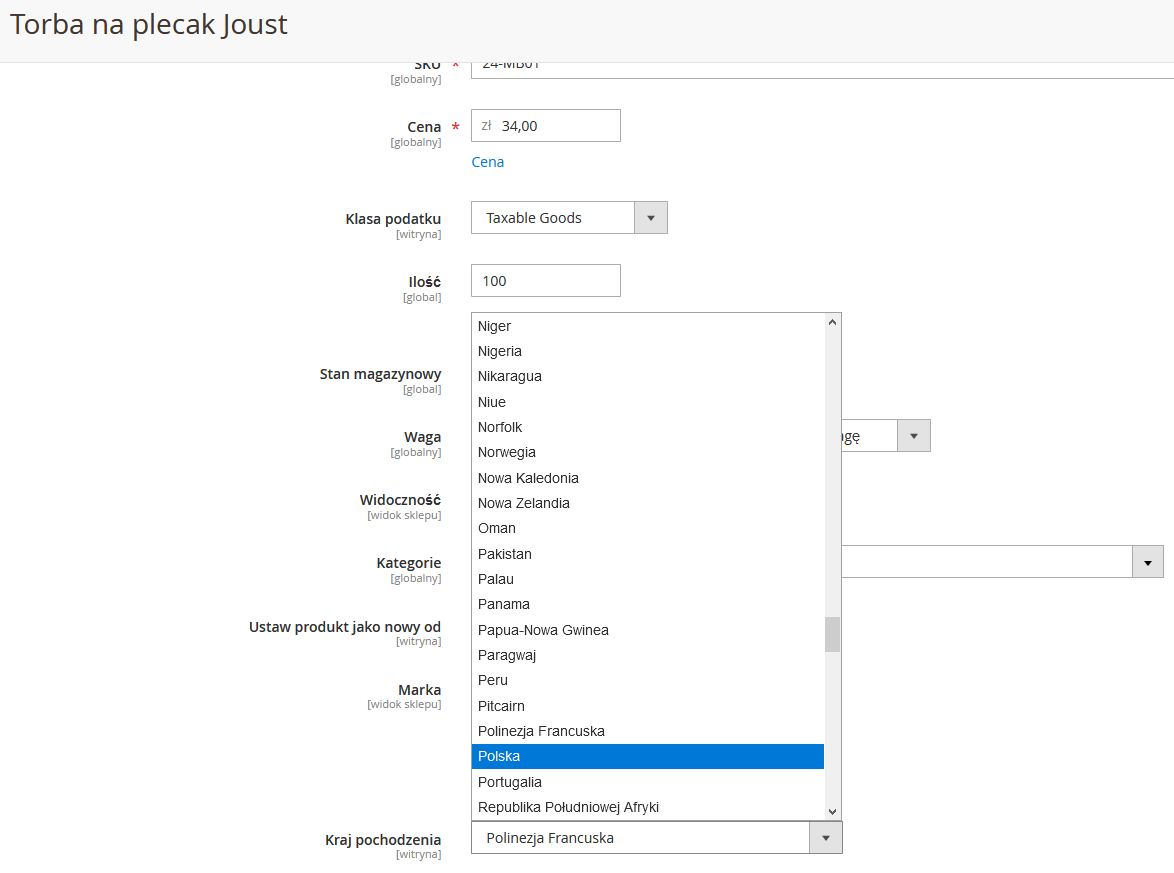
Krok 1: Sprawdź kraj produkcji
Kraj produkcji jest wymagany w przypadku wszystkich produktów wysyłanych za granicę przez USPS i FedEx.
Na pasku bocznym, będąc zalogowanym jako administrator, przejdź do Katalog -> Produkty.
Zaktualizuj wpis dotyczący etykiety wysyłkowej, korzystając z jednej z następujących metod:
Metoda 1. Zaktualizuj pojedynczy produkt
- W tabelce znajdź produkt do aktualizacji i otwórz go w trybie edycji.
- W sekcji Ustawienia zaawansowane w lewym panelu wybierz opcję Ustawienia automatyczne.
- W razie potrzeby zaktualizuj kraj produkcji.
- Kliknij Zapisz.
Metoda 2: Zaktualizuj wiele produktów
W tabelce zaznacz pole wyboru dla każdego produktu, który chcesz zaktualizować.
Na przykład wszystkie produkty wytwarzane w Japonii.
Ustaw kontrolkę
Akcje
na
Aktualizuj atrybuty
i kliknij
Prześlij
.
W formularzu
Aktualizuj atrybuty
znajdź pole
Kraj produkcji
i zaznacz pole wyboru
Zmień
. Następnie wybierz kraj.
Kliknij Zapisz.
Krok 2: Sprawdź kraj produkcji
Na pasku bocznym, będąc zalogowanym jako administrator, przejdź do sekcji Sklepy -> Ustawienia -> Konfiguracja.
W lewym panelu rozwiń
Sprzedaż
i wybierz
Ustawienia wysyłki.
Rozwiń sekcję
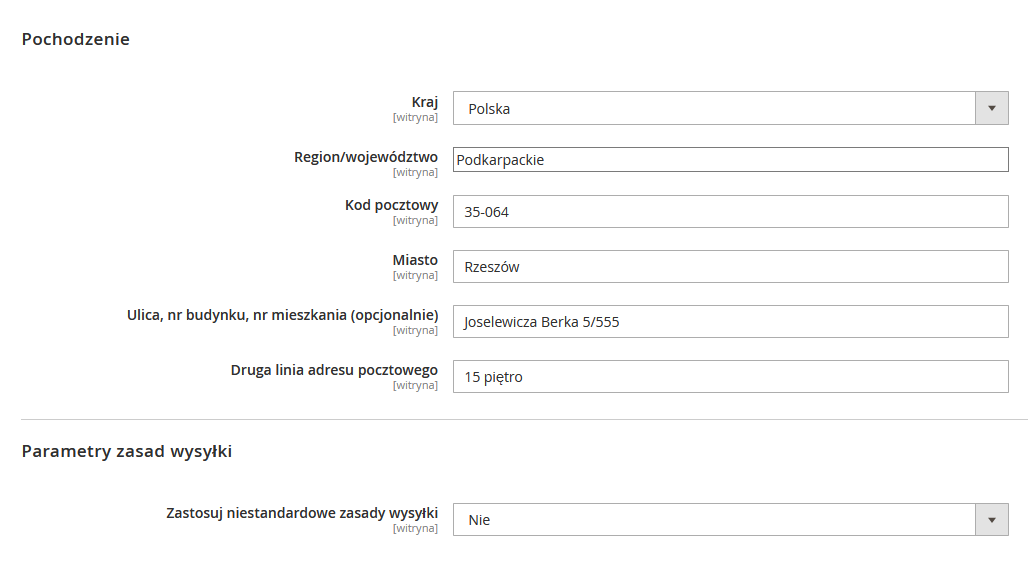
Pochodzenie
i sprawdź, czy następujące pola są wypełnione:
Ulica
– Adres miejsca, z którego wysyłane są przesyłki. Może to być lokalizacja Twojej firmy lub magazynu. To pole jest wymagane w przypadku etykiet wysyłkowych.
Adres ulicy
– wszelkie dodatkowe informacje adresowe, takie jak numer piętra itp. Zdecydowanie zalecam skorzystanie z tego pola.
W sekcji Sprzedaż w lewym panelu wybierz Metody dostawy .
W przypadku USPS rozwiń sekcję USPS i sprawdź, czy następujące pola są wypełnione:
URL bezpiecznej bramki
– Magento automatycznie wprowadza adres URL bramy.
Hasło
– hasło jest dostarczane przez USPS i zapewnia dostęp do ich systemu za pośrednictwem usług internetowych.
Długość, Szerokość, Wysokość, Obwód
– Domyślne wymiary paczki. Aby te pola były widoczne, ustaw Rozmiar na Duży.
W przypadku FedEx, rozwiń sekcję FedEx i sprawdź, czy następujące pola są wypełnione:
Numer metryczny
Klucz
Hasło
Wyżej wymienione informacje są dostarczane przez przewoźnika i są wymagane, aby uzyskać dostęp do jego systemu.
W lewym panelu rozwiń Ogólne i wybierz Ogólne poniżej.
Rozwiń rozszerzenia w sekcji Informacje o sklepie i sprawdź, czy następujące pola są wypełnione:
Nazwa sklepu
– nazwa sklepu lub widok sklepu.
Telefon kontaktowy sklepu
– numer telefonu głównej osoby kontaktowej dla sklepu lub widoku sklepu.
Kraj
– kraj, w którym znajduje się Twój sklep.
Numer VAT
– jeśli dotyczy, numer VAT Twojego sklepu. (Niewymagane w przypadku sklepów w USA)
Jeśli masz kilka sklepów, a informacje kontaktowe różnią się od domyślnych, ustaw widok sklepu dla każdego osobno i sprawdź, czy informacje są kompletne.
Jeśli brakuje kluczowych informacji, podczas próby wydrukowania etykiet pojawi się błąd.
Na końcu kliknij Zapisz .